
AI 辅助 UI 设计的参考拆解与可编辑交付
原文展示了一条设计流程:先选择视觉参考,再让 AI 迭代界面方向,之后转到 Figma 整理可编辑稿,并手动修正图标等细节。可借鉴的部分,是把“选择方向、评价结果、修正局部”放在人控制的循环里。
把这个流程用到开发中,需要进一步回答:参考图到底提供了哪些规则,如何限制一次修改的范围,图片转成图层后算不算真正可编辑,以及最终怎样适配不同屏幕。下面以一个移动端工具箱首页为练习场景,把这些问题落实为参数、代码与验收操作。
先规定用户要完成的任务
“年轻、有科技感”描述的是感受,不能直接决定首页结构。工具箱首页的主要任务可以是:用户快速找到图片压缩或格式转换,判断功能是否适用,然后进入工具。
因此,布局应该先保证入口标题清楚、说明可读、常用功能容易找到。渐变、圆角和插画用于辅助识别,不能把最重要的入口挤到首屏之外。视觉方向与信息结构要分别确定,再结合起来。
一个可交给 AI 的任务说明可以这样写:
设计对象:移动端工具箱首页,先按 375 CSS 像素宽度讨论。
主要任务:找到图片压缩或格式转换,并进入对应工具。
必须保留:产品名、简短介绍、常用工具入口、每个工具的一句说明。
内容优先级:工具入口 > 使用说明 > 装饰。
视觉方向:轻量、清晰、偏蓝紫;只在页头使用低对比渐变。
约束:正文使用真实文字,图标保持一种风格,卡片高度随内容增长。
先输出信息结构与两种布局方案,暂时不要生成装饰插画。
这里的 375 是一个观察视口,不是所有设备的永久宽度。375 × 812 的画板可以帮助比较首屏,但页面内容超过 812 时应允许滚动,不应为了装进截图就压缩字号和点击区域。
原文把差异归因于设计经验。落到可操作的方法上,更有用的理解是:谁能给出明确约束,并从输出中发现具体问题,谁就更容易得到稳定的结果;职业标签本身不会替人完成这一步。
从参考图提取规则而非整页照搬
同一张参考图可以拆成不同维度。每个维度都应回答“观察到了什么、准备保留什么、在当前产品里如何验证”。不要只截一张图,然后要求模型无限接近。
| 维度 | 可以观察的关系 | 转成工具箱的规则 |
|---|---|---|
| 信息层级 | 标题、主要动作、说明谁先被看到 | 工具名高于说明,装饰色不抢标题 |
| 色彩角色 | 背景、内容面、主动作如何区分 | 页面浅底、白卡片、实色主动作 |
| 空间关系 | 卡片内距、模块间距、左右边距 | 用一组间距变量控制,不逐块猜值 |
| 形状与图标 | 圆角、描边、填充、透视是否一致 | 相同尺寸图标框,相同线条粗细 |
| 材质与装饰 | 阴影、渐变、透明效果在哪里出现 | 渐变集中在页头,正文留在稳定底色上 |
参考图适合提供方向,按钮大小和正文对比度则需要结合当前内容重新判断。一个用于展示概念的漂亮封面,不一定适合容纳大量工具名称。
选定方向后,可以用另一张图专门讨论图标,但要给它限定职责。比如“只借鉴图标的单色描边和几何简化,不改变现有卡片布局”。如果每一轮都引入不同的整页风格,最后容易得到互不协调的拼接结果。
把迭代做成可以比较的流程
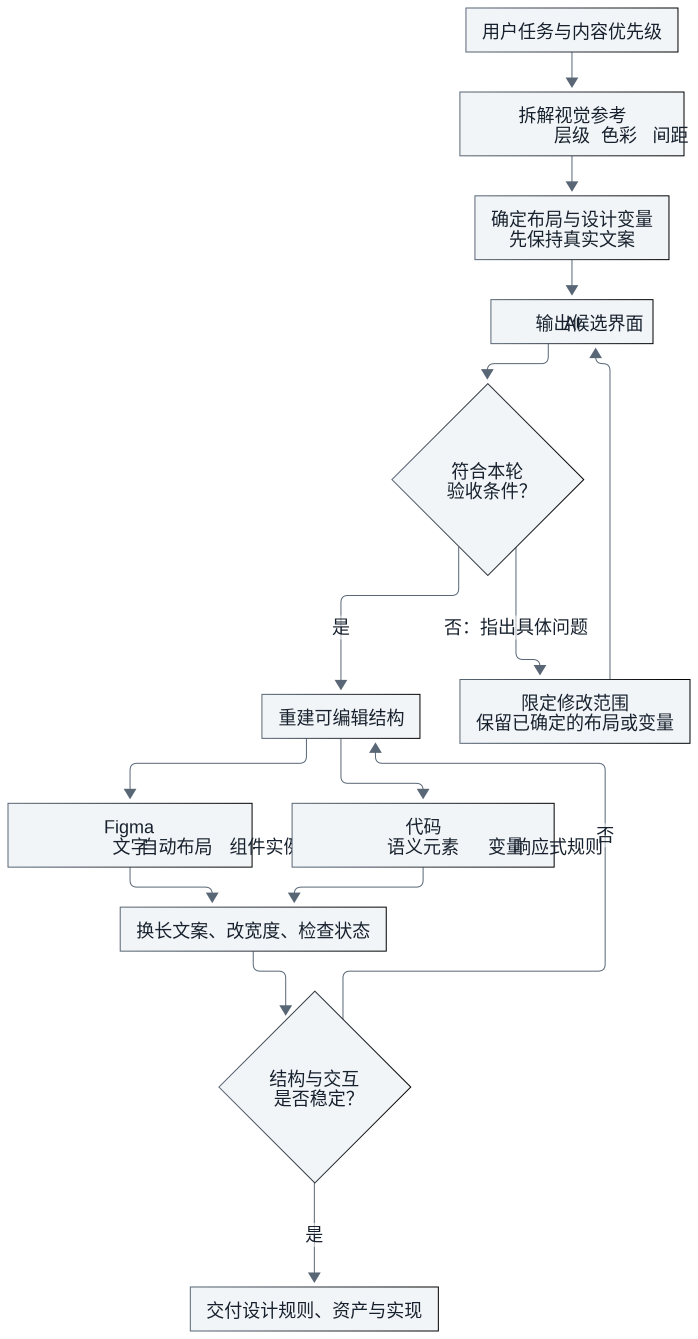
一个有效的迭代顺序是先确定内容与层级,再确定布局,之后细化字体、颜色和图标,最后处理状态与响应式。前一层还没确定时就精修投影,后面改布局会让很多工作重做。
每一轮提示词可以包含四部分:保留项、问题、修改范围、验收条件。比如:
保留:当前蓝紫页头、产品名位置、两列工具入口。
问题:卡片说明过浅;图标颜色太多;长标题挤压说明。
本轮修改:只调整卡片内部的字号、行高、图标颜色和内边距。
约束:不要新增功能,不改变导航,不重画页头。
验收:标题两行时不卡住说明;320 和 375 宽度都无横向滚动;
      正文与实际背景对比度至少 4.5:1。
先说明修改的变量,再给出结果。
“更高级”没有告诉模型哪个结果可以接受。上面的条件则能逐一检查:标题是否换行、卡片是否长高、颜色是否满足对比度、界面有没有超出边界。
保留每轮的截图和变量改动即可,不必把所有尝试都混进最后的设计稿。如果某轮修好了图标却破坏了布局,应只接纳图标变化,或者回到上一版重做这一步。
用设计变量连接视觉稿与代码
设计变量把颜色、间距、圆角等重复决策命名。语义名称比单纯的色号更有用:--text-muted 表示次级文字,--surface 表示内容表面,切换主题或调整品牌色时才知道哪些位置应一起变化。
下面这套数值是工具箱练习的起点,不是从原文图片精确采样的结果:
| 角色 | 示例值 | 用法 |
|---|---|---|
| 页面背景 | #f6f7fc | 衬托内容区 |
| 内容表面 | #ffffff | 让文字拥有稳定背景 |
| 主要文字 | #17203d | 标题与正文 |
| 次级文字 | #59647c | 简短说明,不承担禁用态 |
| 主动作 | #4f46e5 | 少量强调、按钮或焦点相关元素 |
| 页面边距 | 20px | 与视口边缘保持距离 |
| 卡片间距与内距 | 12px、16px | 分别控制组件之间与内部的空间 |
| 卡片圆角 | 16px | 同类入口统一形状 |
普通文字采用至少 4.5:1 的对比度目标;大号文字的 WCAG 门槛为 3:1,其中“大号”有明确的字号和字重条件,不能只凭视觉感觉认定。白色卡片上的次级文字,与渐变背景上的同一种文字,需要分别检查实际背景。WCAG 文字对比度
以下 CSS 可以保存为 toolbox.css,与下一节 HTML 一起打开。它只用系统字体,不依赖外部图片或组件库。
:root {
  --page: #f6f7fc;
  --surface: #ffffff;
  --text: #17203d;
  --text-muted: #59647c;
  --brand: #4f46e5;
  --border: #e1e5f1;
  --focus: #312e81;
  --space-1: 4px;
  --space-2: 8px;
  --space-3: 12px;
  --space-4: 16px;
  --space-5: 20px;
  --space-6: 24px;
  --radius: 16px;
}
* { box-sizing: border-box; }
body {
  margin: 0;
  background: var(--page);
  color: var(--text);
  font: 16px/1.5 system-ui, -apple-system, "PingFang SC", sans-serif;
}
.toolbox {
  width: 100%;
  max-width: 720px;
  margin-inline: auto;
  padding: var(--space-5);
}
.hero {
  padding: var(--space-6);
  border-radius: var(--radius);
  background: linear-gradient(120deg, #e8edff, #f2eaff);
}
h1 { margin: 0; font-size: 28px; line-height: 1.3; }
h2 { margin: var(--space-6) 0 var(--space-3); font-size: 20px; }
.hero p { margin: var(--space-2) 0 0; color: var(--text-muted); }
.tool-grid {
  display: grid;
  grid-template-columns: repeat(2, minmax(0, 1fr));
  gap: var(--space-3);
}
.tool-card {
  display: flex;
  flex-direction: column;
  align-items: flex-start;
  gap: var(--space-2);
  min-width: 0;
  min-height: 148px;
  padding: var(--space-4);
  border: 1px solid var(--border);
  border-radius: var(--radius);
  background: var(--surface);
  color: var(--text);
  text-decoration: none;
  overflow-wrap: anywhere;
}
.tool-card:hover { border-color: var(--brand); }
.tool-card:focus-visible {
  outline: 3px solid var(--focus);
  outline-offset: 3px;
}
.tool-card strong { font-size: 18px; line-height: 1.4; }
.tool-description { font-size: 14px; color: var(--text-muted); }
.tool-icon {
  width: 24px;
  height: 24px;
  flex: none;
  fill: none;
  stroke: var(--brand);
  stroke-width: 1.8;
  stroke-linecap: round;
  stroke-linejoin: round;
}
@media (max-width: 340px) {
  .tool-grid { grid-template-columns: minmax(0, 1fr); }
}
minmax(0, 1fr) 允许网格列收缩,min-width: 0 防止内容撑开卡片,overflow-wrap 给特别长的连续字符提供断行机会。这三个条件解决的是不同层级的宽度问题。
以 375 像素宽度计算,减去两侧各 20 的边距和中间 12 的间隔,每列宽度为 (375 - 40 - 12) / 2 = 161.5px。当视口变成 320 时,示例改为一列;不是把所有字号按比例缩小。卡片只有最小高度,长内容可以继续撑高。
一个可检查的工具入口示例
将下面内容保存为 index.html,与 CSS 放在同一目录。/tools/compress 和 /tools/convert 是待接入的业务路由,这份示例负责入口展示,不包含压缩或转换算法。
<!doctype html>
<html lang="zh-CN">
<head>
  <meta charset="UTF-8">
  <meta name="viewport" content="width=device-width, initial-scale=1">
  <title>轻工具箱</title>
  <link rel="stylesheet" href="./toolbox.css">
</head>
<body>
  <main class="toolbox">
    <header class="hero">
      <h1>轻工具箱</h1>
      <p>让常用的小事,少花一点时间。</p>
    </header>
    <section aria-labelledby="tools-title">
      <h2 id="tools-title">常用工具</h2>
      <div class="tool-grid">
        <a class="tool-card" href="/tools/compress">
          <svg class="tool-icon" viewBox="0 0 24 24" aria-hidden="true">
            <rect x="3" y="3" width="18" height="18" rx="3"></rect>
            <path d="M3 16l5-5 4 4 3-3 6 6"></path>
            <circle cx="16" cy="8" r="1.5"></circle>
          </svg>
          <strong>图片压缩</strong>
          <span class="tool-description">调整图片体积,方便上传与分享。</span>
        </a>
        <a class="tool-card" href="/tools/convert">
          <svg class="tool-icon" viewBox="0 0 24 24" aria-hidden="true">
            <path d="M4 7h15l-4-4M20 17H5l4 4"></path>
          </svg>
          <strong>格式转换</strong>
          <span class="tool-description">在常用图片格式之间转换。</span>
        </a>
      </div>
    </section>
  </main>
</body>
</html>
整个卡片使用链接,因为它执行导航;如果行为是立即开始转换,则应使用按钮并实现对应状态。不要为了方便布局把所有交互都写成带点击监听的 div。
图标是装饰性的,工具名称已经表达了功能,所以用 aria-hidden="true" 避免重复朗读。描边图标使用 SVG 可以保持统一尺寸、颜色和清晰度;如果使用 AI 生成的 PNG 插画,应明确它是图片资产,不把它误称为可改路径的矢量图标。
颜色和图标不是全部状态。真正的工具页还需要上传中、处理中、失败和成功状态;首页在没有常用记录时也要有合理的空状态。先列清这些状态,再让 AI 逐个扩展,能减少只做一张理想截图的问题。
Figma 可编辑稿需要真实的结构
把 JPG 拖进 Figma 后,可以移动、裁剪和缩放它,但图片内部的标题、按钮和图标仍然是像素。将整张图矢量化,可能得到很多路径,也不等于获得了能改文案、自动排版的组件。
真正的重建至少包含文字节点、容器关系、尺寸规则和复用组件。AI 工具能否直接写入文件,取决于它所连接的编辑能力以及对目标文件的权限;单独提供一个文件链接,并不会自动赋予所有工具写入能力。即便成功生成图层,仍要检查这些结构。Figma Auto Layout、Figma 组件
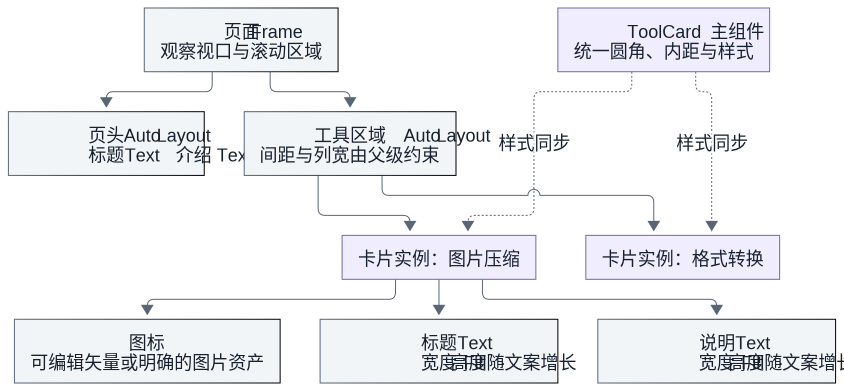
| 层级 | 应采用的结构 | 怎样验证 |
|---|---|---|
| 页面 | Frame,明确观察尺寸与滚动区域 | 改成另一种宽度,检查内容边界 |
| 模块 | Auto Layout,声明方向、内距和间距 | 删除一项,后面的内容自动补位 |
| 卡片 | 主组件与实例 | 修改主组件圆角,实例同步变化 |
| 文案 | Text,正确的字体与换行规则 | 换成长文案,容器能够增长 |
| 图标 | 矢量或明确标注的图片资产 | 检查是否能改描边,或需要更换原图 |
| 状态 | 适合业务的变体与属性 | 切换状态不需要手动移动十几个图层 |
Figma 的 Hug 对应内容驱动的尺寸,Fill 对应填满父级可分配的空间,Fixed 对应明确约束的尺寸。它们和 CSS 的概念可以互相解释,但不能逐个词机械转换。比如父容器采用水平还是垂直布局,会改变 Fill 在子节点上的意义。
对工具卡片,一个容易维护的结构是:卡片宽度由外部布局决定,高度随内容增长;图标固定尺寸;标题和说明填满卡片内部宽度,并根据文案增加高度。把所有节点都绝对定位到截图坐标,短文案可能很像原图,换几个字就会失效。
用 Plugin API 说明结构化重建
下面是 Figma Design 插件主线程的 TypeScript 示例。它从明确参数创建一个两列卡片组件,而不是识别或转换 JPG;也不能放进普通网页控制台运行。代码需要在已有插件工程中编译,并在具有编辑权限的设计文件中执行。
示例使用 Inter 演示英文文案。中文交付时应选择文件中可用、覆盖相应汉字的字体,并重新检查换行。加载字体失败会停止执行,不应静默生成缺字稿。文字与字体加载
async function createToolCards() {
  const regular: FontName = { family: 'Inter', style: 'Regular' };
  const bold: FontName = { family: 'Inter', style: 'Bold' };
  await Promise.all([figma.loadFontAsync(regular), figma.loadFontAsync(bold)]);

  const rgb = (hex: string): RGB => ({
    r: parseInt(hex.slice(1, 3), 16) / 255,
    g: parseInt(hex.slice(3, 5), 16) / 255,
    b: parseInt(hex.slice(5, 7), 16) / 255
  });
  const paint = (hex: string): SolidPaint => ({ type: 'SOLID', color: rgb(hex) });

  const main = figma.createComponent();
  main.name = 'ToolCard';
  main.layoutMode = 'VERTICAL';
  main.resize(161.5, 148);
  main.layoutSizingHorizontal = 'FIXED';
  main.layoutSizingVertical = 'HUG';
  main.minHeight = 148;
  main.paddingTop = main.paddingBottom = 16;
  main.paddingLeft = main.paddingRight = 16;
  main.itemSpacing = 8;
  main.cornerRadius = 16;
  main.fills = [paint('#ffffff')];
  main.strokes = [paint('#e1e5f1')];
  main.strokeWeight = 1;
  main.strokeAlign = 'INSIDE';

  function label(name: string, value: string, font: FontName, size: number, color: string) {
    const node = figma.createText();
    node.name = name;
    node.fontName = font;
    node.fontSize = size;
    node.lineHeight = { unit: 'PERCENT', value: 150 };
    node.characters = value;
    node.fills = [paint(color)];
    main.appendChild(node);
    // 先加入 Auto Layout 父级,再设置 Fill。
    node.layoutSizingHorizontal = 'FILL';
    node.textAutoResize = 'HEIGHT';
    return node;
  }
  label('Title', 'Compress image', bold, 18, '#17203d');
  label('Description', 'Make images smaller for uploading.', regular, 14, '#59647c');

  const row = figma.createFrame();
  row.name = 'ToolRow';
  row.layoutMode = 'HORIZONTAL';
  row.resize(335, 148);
  row.layoutSizingHorizontal = 'FIXED';
  row.layoutSizingVertical = 'HUG';
  row.itemSpacing = 12;
  row.fills = [];
  for (const [title, description] of [
    ['Compress image', 'Make images smaller for uploading.'],
    ['Convert format', 'Choose a different image format.']
  ]) {
    const instance = main.createInstance();
    row.appendChild(instance);
    instance.layoutSizingHorizontal = 'FILL';
    const titleNode = instance.findOne(n => n.name === 'Title' && n.type === 'TEXT');
    const descriptionNode = instance.findOne(n => n.name === 'Description' && n.type === 'TEXT');
    if (titleNode?.type === 'TEXT') titleNode.characters = title;
    if (descriptionNode?.type === 'TEXT') descriptionNode.characters = description;
  }
  main.x = row.x + row.width + 80;
  figma.currentPage.selection = [row];
  figma.viewport.scrollAndZoomIntoView([row]);
}

createToolCards()
  .then(() => figma.closePlugin('已创建卡片组件与实例'))
  .catch(error => figma.closePlugin(String(error)));
这段代码保留了可编辑文字、Auto Layout、主组件与实例关系。它省略了页头和图标,也没有把所有颜色绑定成 Figma Variables;要交付完整设计系统,还需补齐这些内容。对象上的数值与共享变量是两个层级,写了同样的色号不代表已经建立统一变量绑定。
源码类型可使用 @figma/plugin-typings 检查。类型正确只说明 API 使用符合声明,不能保证实际字体、换行、图标和视觉比例都符合需求。运行后应改长标题、缩窄容器、修改主组件,再观察实例是否按预期变化。Plugin API 类型、TextNode
用操作结果判断是否可以交付
最后的验收应该覆盖视觉、结构和交互,不能只比较一张静态截图。
| 验收操作 | 通过条件 | 暴露的问题 |
|---|---|---|
| 把短标题改成长标题 | 换行合理,说明不被覆盖 | 固定高度、绝对坐标依赖 |
| 从 375 改到 320、430 宽度 | 没有横向滚动,布局按规则变化 | 只为一张画板做设计 |
| 将网页文字放大到 200% | 主要内容仍能阅读和操作 | 容器裁剪、文字溢出 |
| 使用键盘 Tab 遍历入口 | 焦点顺序合理且可见 | 只处理鼠标悬停 |
| 修改主组件样式 | 实例同步更新,文案覆盖仍保留 | 复制粘贴图层冒充组件 |
| 改页面主色 | 相关元素通过变量统一变化 | 到处散落的硬编码色号 |
| 检查空、忙碌和失败状态 | 有清晰信息与下一步动作 | 只有理想状态的效果图 |
| 检查普通文字对比度 | 与实际背景达到约定目标 | 浅色说明、渐变上的低对比文字 |
交付包至少应说明布局规则、字体和颜色、组件及状态、资产格式、目标路由与验收视口。AI 可以帮助生成候选界面,也可以按这些结构创建节点和代码;人需要持续判断输出是否符合用户任务。
练习时可以先完成上面的两张卡片:修改长文案、调整主题色、切换屏幕宽度、检查 Figma 实例联动。能够稳定承受这些变化,比只在最初截图里看起来漂亮,更接近一个可以继续开发的界面。