
ComfyUI 教程:从新手到进阶
官方文档:ComfyUI 官方文档 · 官方下载:comfy.org/download
一句话
ComfyUI 是在自己电脑上跑 AI 画图的工具。加载模型、写提示词、采样、存图,每一步都是一个节点,用线连起来就是一条工作流。搭好一次,以后反复用,别人分享的工作流拿来就能跑。
第一步:装好
新手只装桌面版,别手搓环境。去 comfy.org/download 下安装包(写这篇时最新是 1.1.9),双击装好,第一次启动选本地运行,同意条款,勾选快速安装,等 Python 和依赖下载完就行。装好后在浏览器打开 http://127.0.0.1:8188,就是 ComfyUI 的画布。
电脑要求:Windows 10/11 64 位或 macOS 13 以上(苹果芯片),内存最低 8GB、推荐 16GB,有 NVIDIA 或 AMD 独显最好,没有也能跑,就是慢。
另外两条路知道就行:便携版是解压即用的文件夹(ComfyUI_windows_portable_nvidia.7z,运行 run_nvidia_gpu.bat);手动安装是 git clone 官方仓库再装依赖,适合 Linux 和想折腾的人。
第二步:跑通第一张图
打开后默认就有一条连好的文生图工作流,7 个节点:
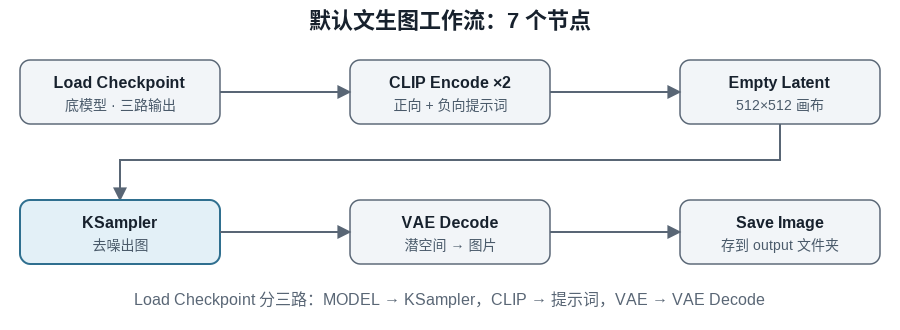
每个节点只干一件事:
- Load Checkpoint(加载底模型):选一个模型文件。它一次吐出三样东西:MODEL(去噪的模型)、CLIP(把提示词翻成模型能懂的向量)、VAE(潜空间和图片之间互相转换)。
- CLIP Text Encode ×2(写提示词):两个节点,一个写正向提示词(想要什么),一个写负向提示词(不要什么)。
- Empty Latent Image(定画布):空白画布,宽高在这里设。SD1.5 用 512×512。
- KSampler(采样器):核心。拿模型、提示词和画布,一步步把噪声变成图。
- VAE Decode(解码):把采样器出的潜空间数据转成真正的图片。
- Save Image(存图):显示图片,存到
ComfyUI/output文件夹。
模型要自己下一个:SD1.5 的 v1-5-pruned-emaonly-fp16.safetensors(约 4GB),放到 ComfyUI/models/checkpoints/ 里,回到 Load Checkpoint 节点选中它。然后正向提示词写一句英文,比如 a beautiful sunset over the ocean, cinematic lighting,负向写 low quality, blurry, watermark,按 Ctrl + Enter(或点 Queue),第一张图就出来了。
顺带记两个数:KSampler 的 steps(去噪步数)先设 20–30,CFG(提示词听话程度)先设 7。seed 是随机种子,同一组提示词 + 同一个种子,出同一张图。
第三步:模型去哪下、放哪
模型不随安装附带,都要自己下。常去的两个地方:Hugging Face(官方模型)和 Civitai(社区模型、LoRA、别人分享的工作流)。下载前看清模型是给哪个底座用的,SD1.5 的 LoRA 不能给 SDXL 用。
放对目录,ComfyUI 才能认出来:
| 文件 | 放哪里 |
|---|---|
| 底模型 checkpoint | models/checkpoints/ |
| LoRA | models/loras/ |
| ControlNet | models/controlnet/ |
| 放大模型 | models/upscale_models/ |
| VAE | models/vae/ |
放错目录,节点里就选不到这个文件。工作流里缺模型时节点会变红框,点开能看到缺哪个文件。
进阶一:LoRA 叠风格
LoRA 是打在底模型上的小补丁,几百 MB 就能教会模型一种画风、一张脸、一类物件。用法就两步:
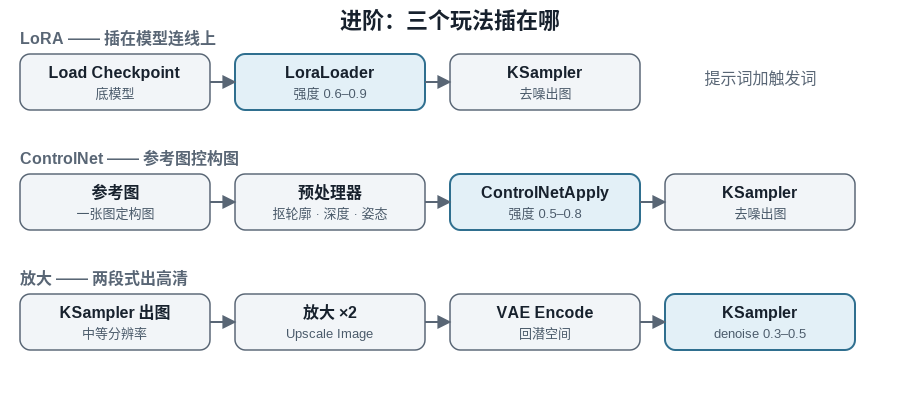
- 加一个
LoraLoader节点,串在 Load Checkpoint 和 KSampler 之间的模型连线上,选中 LoRA 文件。 - 在正向提示词里写上这个 LoRA 的触发词(模型页面会标出来)。
强度 strength 从 0.6–0.9 起手,1.0 容易把底模型的风格冲坏。多个 LoRA 可以首尾相接串起来叠加,风格和角色各挂各的。
进阶二:ControlNet 控构图
文字说不清“左臂抬起 37 度”,一张姿态骨架图说得清。ControlNet 就是拿一张参考图去约束构图。用法也是两步:
- 预处理:把参考图转成控制图。Canny 抠轮廓、Depth 抠深度、OpenPose 抠姿态,三个最常用。
- Apply:把控制图经
ControlNetApply节点注进 KSampler。
注意 ControlNetApply 不会替你做预处理,直接喂原始照片进去效果很差。强度 0.5–0.8 最自然。多个 ControlNet 可以一起上,一个管姿态、一个管边缘,约束按权重叠加。
进阶三:高清放大
想把图放大还不糊,别直接拉大分辨率。两段式:先正常出图,再放大精修。
- KSampler 出一张中等分辨率的图。
- 放大到目标尺寸(Upscale Image 节点,或 Latent 放大潜空间)。
- VAE Encode 回潜空间,接 Tile ControlNet(强度约 0.6),再走一遍 KSampler,但
denoise调到 0.3–0.5。
denoise 是关键:太高等于重画一张,构图会跑掉;0.3–0.5 是在原图上补细节,构图不丢,清晰度直接上去。
常见坑
- 节点红框:缺自定义节点。装 ComfyUI-Manager,点 Install Missing Custom Nodes 一键补齐。
- 模型选不到:放错目录,对照上面的表检查。
- 出图黑屏或报错:先看是不是显存不够,尺寸改小(比如 512×512)再试;再看模型和节点是不是配套的版本。
- 别人分享的工作流打不开:ComfyUI 生成的每张 PNG 里都存着完整工作流,把图拖回画布就能还原整条工作流。JSON 文件也一样,拖进去就行。
再往前
- SDXL:用法和 SD1.5 完全一样,只有一点不同,画布必须给到 1024×1024 的同像素量(比如 896×1152)。
- Flux.2:2025 年 11 月发布的 32B 模型,当前开源画质上限,但门槛也高,文本编码器换成了
mistral_3_small,fp8 版就要 18GB,消费级显卡跑起来比较吃力。先把 SD1.5 / SDXL 玩熟再碰它。
路线就一句话:桌面版装好 → 默认工作流出第一张图 → LoRA 换风格 → ControlNet 控构图 → 放大出高清。每一步都是在同一条工作流上加节点,不用重学。