
用 Next AI Draw.io 和 AI 协作画流程图
原文链接:AI 绘图工具介绍
让 AI 画一张图,难点不只在第一版。人把一个框拖走后,AI 下一轮还能保留这个位置吗?“把这个框改名”怎样定位到正确节点?画布已经变了,为什么磁盘里的源文件仍然是旧版?
沿着原文演示的一次局部编辑追踪数据,可以理解两个问题:自然语言怎样变成可编辑的图,以及人和 AI 怎样在同一份文档上继续修改。
本文讨论 MCP 使用方式。工具行为对照 Next AI Draw.io 源码快照 9534a668;示例用于理解协议和数据结构,不把源码推导当成一次实际绘图实测。后续版本的参数应以客户端发现的工具定义为准。
从组件图看清谁负责什么
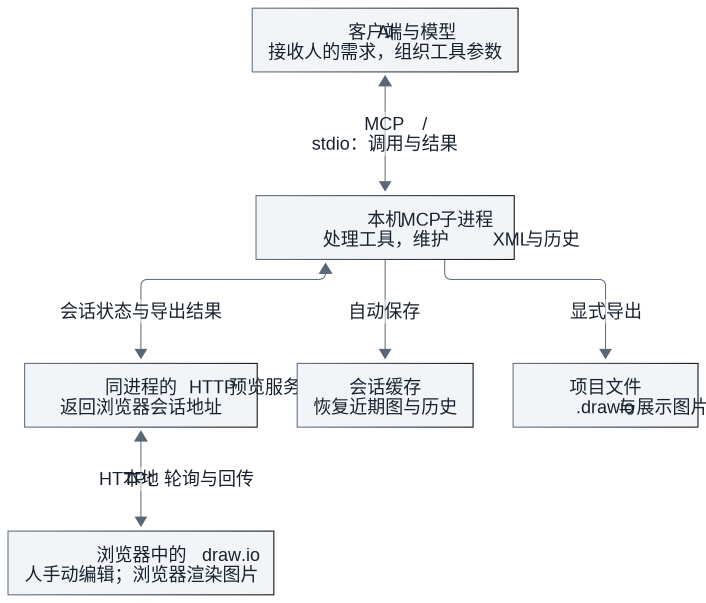
图中有两条容易混淆的通道。AI 客户端到 MCP 服务走 stdio;浏览器到预览服务走本地 HTTP。 它们服务于同一个绘图会话,但协议和用途不同。
| 组件 | 输入与职责 | 可以观察的结果 |
|---|---|---|
| AI 客户端与模型 | 理解需求,根据工具定义组织参数,读取工具结果后继续推理 | 要调用哪个工具、修改哪个节点 |
| MCP 子进程 | 校验参数、维护当前 XML、应用编辑、保存历史 | 工具成功或错误结果、文档状态 |
| 本地 HTTP 服务 | 将会话状态与浏览器连接起来 | 会话预览地址、状态同步请求 |
| 浏览器中的 draw.io | 渲染文档、响应拖动和选区、生成图片 | 当前画布、选中节点、导出图像 |
| 项目文件 | 保存需要长期维护或展示的产物 | .drawio 源文件、SVG 或 PNG |
stdio 模式下,客户端启动工具子进程,通过标准输入发送 JSON-RPC 消息,通过标准输出接收结果。普通诊断日志应走标准错误输出,避免混入协议消息。这里浏览器的 HTTP 地址不能直接当作这个 MCP 服务的远程连接地址。MCP 传输规范
浏览器可以回传人工修改,服务也可以把新 XML 同步给浏览器。因此,AI 并不是一直对着最初那张图片“修图”;它操作的是有节点、边、页面和坐标的结构化文档。服务入口与状态处理
接入后先验证工具和会话
在装有 Node.js、npx 和 Codex CLI 的环境中,可以添加 MCP 服务:
codex mcp add drawio -- npx @next-ai-drawio/mcp-server@latest
codex mcp list
mcp list 用来确认配置存在。它不等于已经成功生成图。进入一个能加载该配置的 Codex 会话后,还需要完成工具发现和会话启动。要固定团队环境,可在验证某个版本后将 @latest 换成明确版本号。项目接入说明、Codex MCP 配置
可以把启动后的验收拆成三步:
- 客户端能列出
start_session、get_diagram、edit_diagram等工具,说明服务提供了可发现的能力。 - 调用
start_session获得会话标识和完整浏览器 URL,说明已创建或恢复绘图会话。打开返回的完整链接,保留其中参数。 - 创建简单图形,再读取 XML 并检查浏览器,确认工具调用、状态保存和画布显示都正常。
MCP 中,tools/list 返回工具名称、说明和输入结构;tools/call 请求执行某个工具。客户端负责把这些能力提供给模型,模型再根据需求选择调用。知道“工具存在”和看到“本次调用成功”是两个不同的检查点。MCP 工具规范
图形实际保存成什么
先看一个最小例子:两个矩形框,“编写文章”和“发布”,中间一条箭头。下面是未压缩的 draw.io XML 示意,展示节点和边的关系:
<mxfile>
  <diagram id="blog-flow" name="发布流程">
    <mxGraphModel>
      <root>
        <mxCell id="0" />
        <mxCell id="1" parent="0" />
        <mxCell id="write" value="编写文章"
                vertex="1" parent="1"
                style="rounded=1;whiteSpace=wrap;html=1;fillColor=#ffffff;strokeColor=#111111;">
          <mxGeometry x="80" y="80" width="160" height="60" as="geometry" />
        </mxCell>
        <mxCell id="publish" value="发布"
                vertex="1" parent="1"
                style="rounded=1;whiteSpace=wrap;html=1;fillColor=#ffffff;strokeColor=#111111;">
          <mxGeometry x="320" y="80" width="160" height="60" as="geometry" />
        </mxCell>
        <mxCell id="write-to-publish" edge="1" parent="1"
                source="write" target="publish"
                style="edgeStyle=orthogonalEdgeStyle;endArrow=block;">
          <mxGeometry relative="1" as="geometry" />
        </mxCell>
      </root>
    </mxGraphModel>
  </diagram>
</mxfile>
读这段结构时,先找三个东西:
- 身份:
id是节点标识。文字value可以重复,不能凭文字唯一定位节点。 - 几何:
mxGeometry记录位置和尺寸。修改名称时保留它,才能维持布局。 - 关系:边通过
source和target引用节点 ID。把节点换成新 ID,却不维护引用,可能破坏连线关系。
0 和 1 在这个例子中构成根与默认图层。一个文档还可以包含多个 <diagram> 页面;同一句“修改发布框”,必须同时明确页面和节点。
该版本的 MCP 工具还支持紧凑写法:把图形几何表示为 mxCell 上的 x、y、w、h,工具再展开成标准结构。紧凑写法是这个工具的输入约定,不应据此认为所有 draw.io 文件都直接这样保存。 节点展开实现
一次局部修改怎样完成
假设人已经拖动“发布”框并选中它,然后要求 AI 改为“提交并发布”,保留位置和连线。
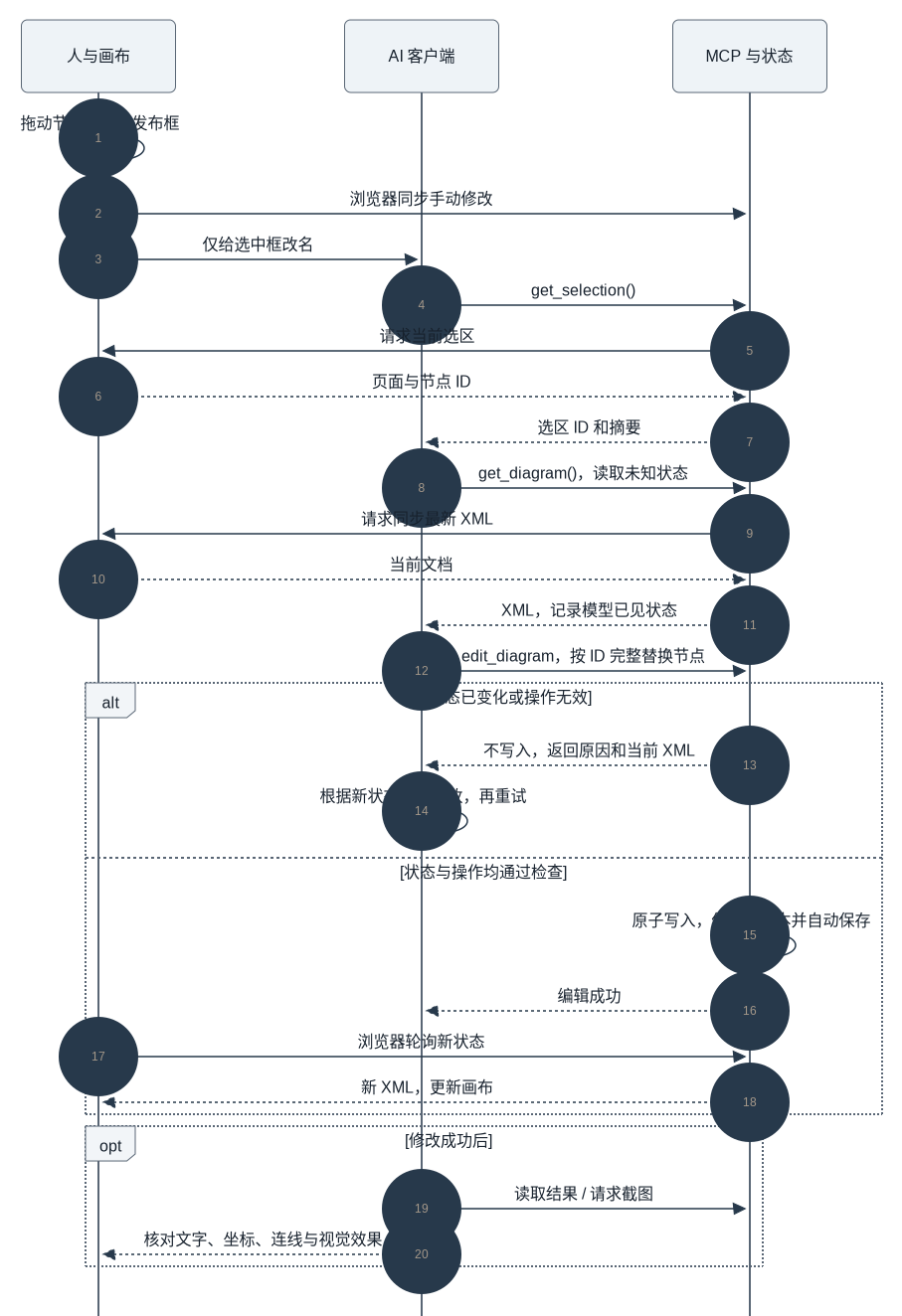
这张时序图有两个读取动作,作用不同。get_selection 回答“用户指的是谁”,返回选中节点及所在页面的信息;get_diagram 回答“当前文档长什么样”,会尝试让浏览器同步最新 XML。如果浏览器没有响应,返回值可能带有状态过旧的提示,不能把它当作已确认最新的画布。
知道节点当前完整状态后,再提交编辑。以下仅展示 edit_diagram 的参数对象,假设已读取上面那张图,且节点坐标仍然是示例值。实际操作应使用刚刚读到的坐标和完整样式:
{
  "page_id": "blog-flow",
  "operations": [
    {
      "operation": "update",
      "cell_id": "publish",
      "new_xml": "<mxCell id=\"publish\" value=\"提交并发布\" vertex=\"1\" parent=\"1\" style=\"rounded=1;whiteSpace=wrap;html=1;fillColor=#ffffff;strokeColor=#111111;\" x=\"320\" y=\"80\" w=\"160\" h=\"60\"/>"
    }
  ]
}
update 替换的是整个节点,不是只合并传入字段。 所以不能只发送一个新 value 就期待其他属性自动保留。源码会检查部分缺失几何的错误,但调用方仍应完整保留需要留下的属性;复杂节点还可能带有父容器、自定义数据和包装元素。编辑参数与校验实现
还有三个边界影响局部编辑的准确性:
| 情况 | 正确处理 | 原因 |
|---|---|---|
| 多页文档 | 读取页面信息,显式传入页面选择参数 | 该版本省略选择参数时编辑第一页,不必然是屏幕当前页 |
| 只知道选区摘要 | 必要时再读取完整 XML | 摘要不能代替节点完整结构 |
| 选区接口失败 | 检查预览是否打开及其实现,再按 ID 明确目标 | 选区读取依赖支持该能力的预览界面,不能猜测“这个框” |
修改成功后要做两种验收:读取结构确认 ID、坐标与连线关系;查看画布或截图确认文字未溢出、箭头未穿过节点。XML 合法只能证明结构可以被处理,不能证明图已经好读。
人和 AI 同时修改时会发生什么
设 AI 读取到状态 A,接着人在浏览器把节点拖成状态 B。如果 AI 仍基于 A 提交完整节点,它可能把新位置覆盖回去。
该源码版本会记录模型已见的文档状态,编辑前将它与服务已收到的当前状态比较。发现未见过的人工变化时,拒绝本次修改,并在错误结果中提供当前 XML。AI 应据此重建操作,再重试。这是一种防止基于旧状态覆盖新修改的检查;它不等于多人实时协同中的自动合并。状态检查实现
可以用下面的状态推演理解它:
AI 读到 A:publish.x = 320
人改成 B:publish.x = 460,并同步给服务
AI 基于 A 提交改名:保留了旧坐标 320
服务拒绝:当前状态已变化,本次不写入
AI 基于 B 重建操作:改名,同时保留坐标 460
服务检查通过后写入 C
这里有两个不同保证:状态检查避免用已知过旧的基线修改;原子应用保证一批操作只要有一项无效,就不写入这批操作,避免只改了一半。浏览器修改的传输仍存在时序,因此收到同步警告或冲突提示时,要先查看当前结果,不能无限重放旧参数。
也不必机械地在每一次调用前都读取整张图。AI 刚创建或修改完文档,且状态没有变化时,可以继续编辑。需要优先读取的场景是:导入陌生文件、恢复未知版本、用户刚手改、或者已经收到冲突提示。
恢复版本和保存文件要分开理解
“恢复上一版”与“只恢复上一版的位置”是两种操作。restore_version 会把历史文档状态放回画布,同时保留被替换的当前状态以便再恢复。它不是按属性进行三方合并的工具。版本恢复实现
例如,上一版布局正确,这一版文字正确。直接回退会连文字一起回退。要保留新文字,需要比较两个状态,再明确应用“旧几何 + 新文字”的节点编辑,或先恢复旧版,再重做已经确认的新文字修改。
保存也有三层,不能互相替代:
| 层次 | 保存在哪里 | 用来解决什么 |
|---|---|---|
| 当前会话状态 | MCP 服务与预览画布 | 让人和 AI 接着编辑 |
| 自动保存与历史 | 默认位于用户目录下的 .next-ai-drawio | 恢复近期会话;历史与会话数量有保留上限 |
| 显式导出 | export_diagram 指定的绝对路径 | 项目归档、版本控制与交付 |
加载已有文件后,画布里的修改不会自动写回那个原始路径。要让项目文件更新,需要显式导出回目标文件。自动保存的内部文件也不宜绕过工具直接修改,否则可能与活动会话状态不一致。持久化实现
.drawio 保存可编辑文档;PNG 和普通 SVG 用于展示;.drawio.svg 则在 SVG 中保留编辑信息。图片导出需要浏览器参与渲染,可能因预览关闭、标签页暂停或通信失败而超时。看到“XML 编辑成功、PNG 导出失败”,应先检查浏览器渲染与回传通道,不要立即重建整张图。导出说明
用博客发布流程做一次练习
先给 AI 一份可以核对的需求,而不是只说“帮我画得专业一点”:
先读取当前仓库的构建与部署配置,再创建“博客文章发布”流程图。
包含:编辑 Markdown、检查元数据、本地构建、推送仓库、线上构建、线上验收。
本地构建失败返回编辑,线上构建失败进入日志排查。
把本地操作和托管平台操作分组,判断分支写清成功与失败。
给主要节点使用稳定且易理解的 ID。
完成后读取图结构并查看截图,检查遗漏分支和连线遮挡。
然后逐项验证,而不是把生成第一张图当作练习结束:
- 手动拖动一个节点,选中它,让 AI 只改名字;检查坐标和相连边是否保留。
- 加入一个失败分支;检查它是否能回到可执行的步骤,而不是走进死路。
- 对比一次历史恢复与一次局部修正,观察哪些属性随版本一起变化。
- 同时导出源文件和展示图片,重新加载源文件,确认节点仍然可编辑。
排查时按症状缩小范围:
| 症状 | 优先检查 |
|---|---|
| 工具列表没有 drawio | 客户端配置是否生效,子进程能否启动 |
| 工具调用成功但画布不变 | 是否打开了当前会话链接,预览同步是否正常 |
| 改名后节点跳位 | 是否误把完整替换理解为字段合并,是否使用旧几何 |
| 修改被拒绝 | 阅读错误中的当前 XML,区分状态变化和无效节点操作 |
| 源文件还是旧内容 | 是否完成显式导出,导出目标路径是否正确 |
| SVG 或 PNG 导出超时 | 预览是否可用,浏览器能否完成渲染和回传 |
完成这组练习后,应能沿着“需求 → 工具参数 → XML 状态 → 画布 → 文件”逐层解释一张图的变化,也能判断问题发生在哪一层。